安いけど高性能な240Hzゲーミングモニターおすすめ3選! それでは、240Hzのおすすめゲーミングモニターを紹介します。 売れていて評価も高く、出来るだけリーズナブルな機種に限定しました。 とは言え、必要最低限のスペックは欲しいので、選定基準は せっかく144Hzのゲーミングモニターを買ったのに、144Hz出ないという方に向けてこの記事では、 144Hzが出ない原因と、その対処方法 144Hzの設定をしているのに効果を感じられない PCの負荷を下げてフレームレートを上げる方法 144fps以上出せるおすすめ

[最新] ゲーミングモニター ps4 apex 266419-Apex ゲーミン��モニター ps4 設定

ライト アウトレット 非光沢 スピーカー搭載 Fhd 22型 液晶ディスプレイ Px222 公式 Pixio 通販 Paypayモール Pixio ゲーミングモニター 22インチ 75hz 4ms Ps5 Ps4 Swich Apex Fps Va ュレートか
Web PS4・PS5やSwitchに関するハード・ソフト情報をピックアップ! エーペックスレジェンズ / モニター / 周辺機器;Webゲーミングモニターを買ったらまずこれを見ろ! ゲーミングモニター売れ筋ランキング https//amznto/3DvRAsL モニ研のモニター基礎知識動画の再生
Apex ゲーミングモニター ps4 設定
コレクション ゲーミングモニター 240hz 27インチ 343206-Io data ゲーミングモニター 27インチ 240hz
6127 x 787 x 3668 (cm) メーカー保証 Advanced Exchange ServiceおよびPremium Panel Exchange (3年間) 「 AW27HF 」は、27型IPSパネルを採用したリフレッシュレート240Hz、応答速度1msの高速描画に対応するゲーミング液晶ディスプレイ。 解像度はフルHDと平均的ながら、
[10000ダウンロード済み√] nvidiaコントロールパネル 設定 apex 226429
後は『apex』の最適化をクリックすれば終わり nvidiaコントロールパネルの設定 ここからが本番! まずは『 nvidiaコントロールパネル 』を開くためにホーム画面の空いているところを右 はじめにNVIDEA GeForce GTX のディスプレイ設定をいじって、鮮やかな画面にする方法を紹介します。NVIDIAコントロールパネルを開く 「スタートメニュー」を選ぶ 「Windows システム ツール」を選択 「コントロー 設定手順 ① デスクトップで右クリックしてNVIDIAコントロールパネルを開く ② 画面左の「Surround、PhysXの設定」を開く ③ 右側PhysX設定でプロセッサをグラフィックボードにする ④ 右下に表示される「適用」を押して表示が消えたら完了
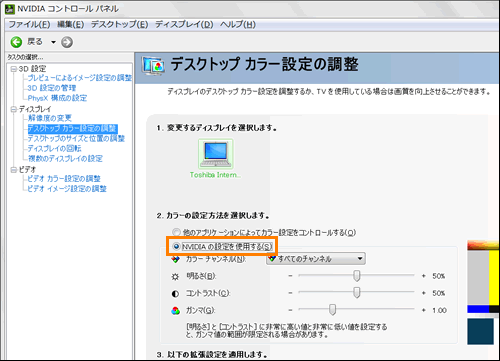
Nvidia コントロールパネル 明るさやコントラスト ガンマを変更して画面の色調整をする方法 Windows R 7 サポート Dynabook ダイナブック公式
Nvidiaコントロールパネル 設定 apex
登録:
コメント (Atom)
