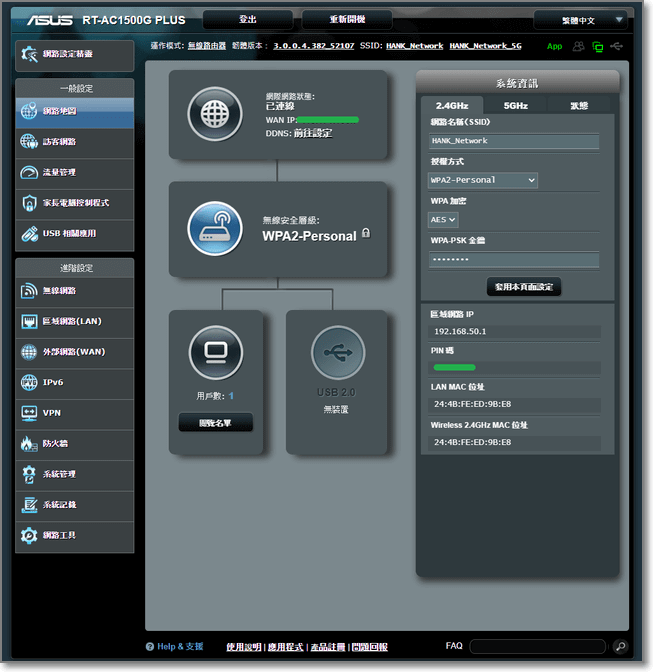
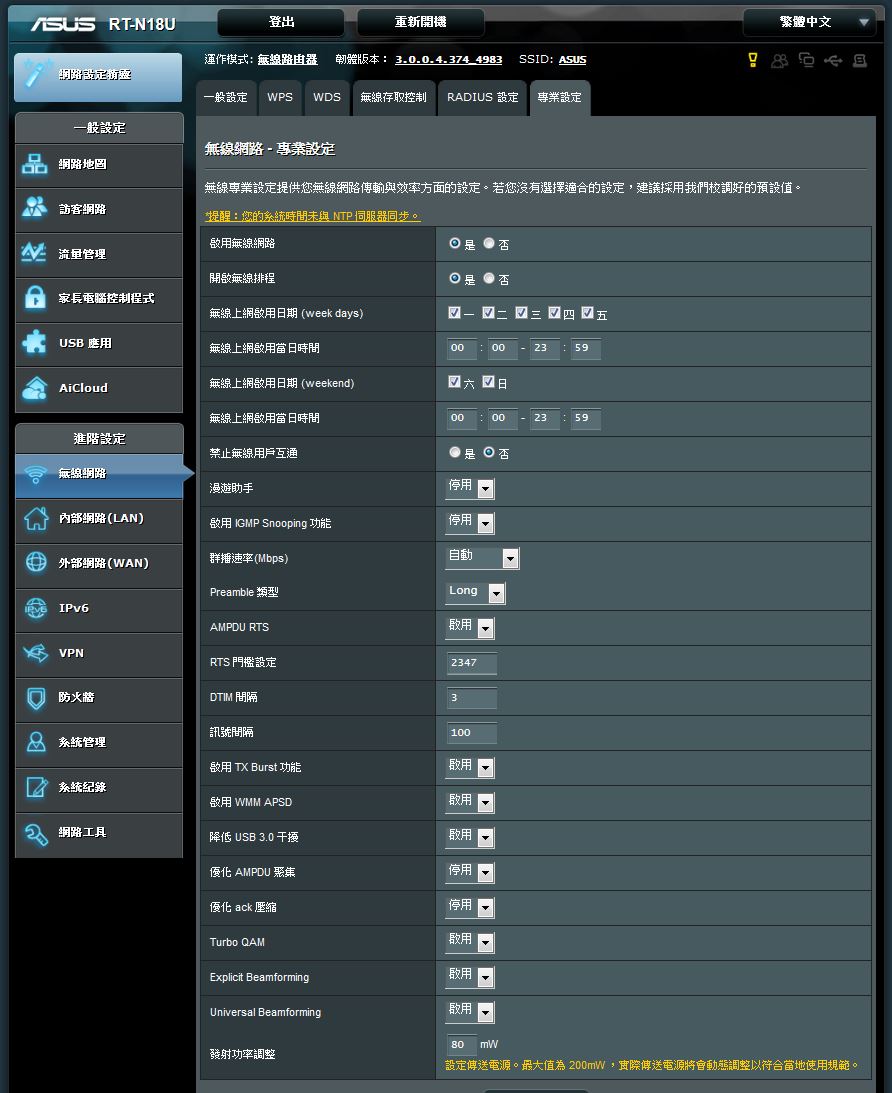
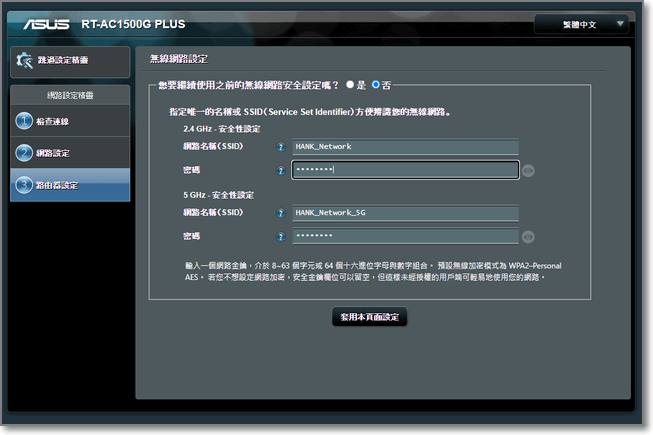
Asus路由器設定教學 初始化開機設定並控制小朋友使用時間 Hank瘋網路
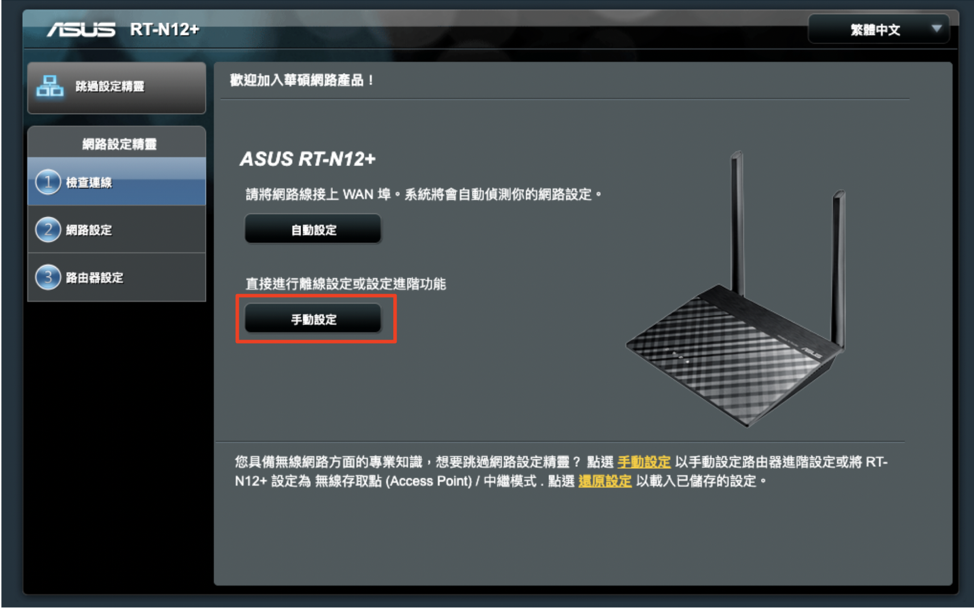
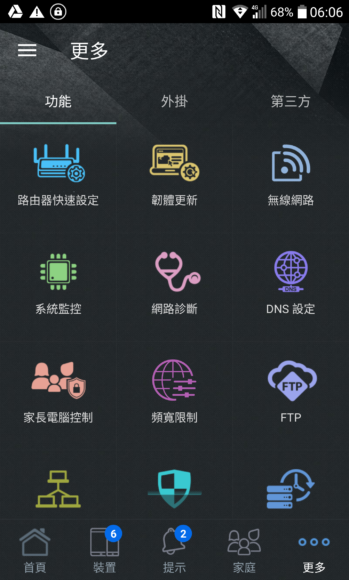
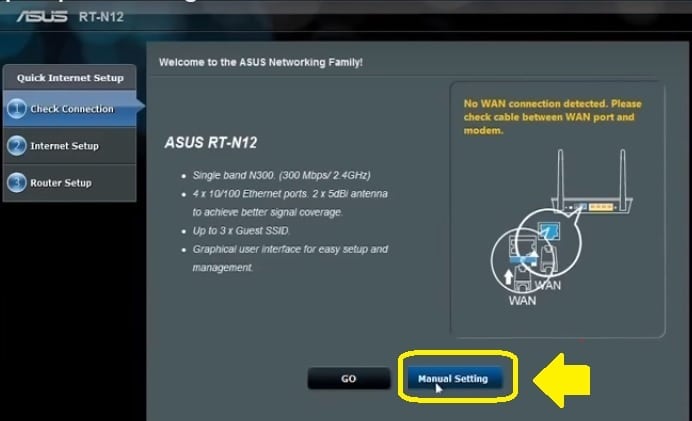
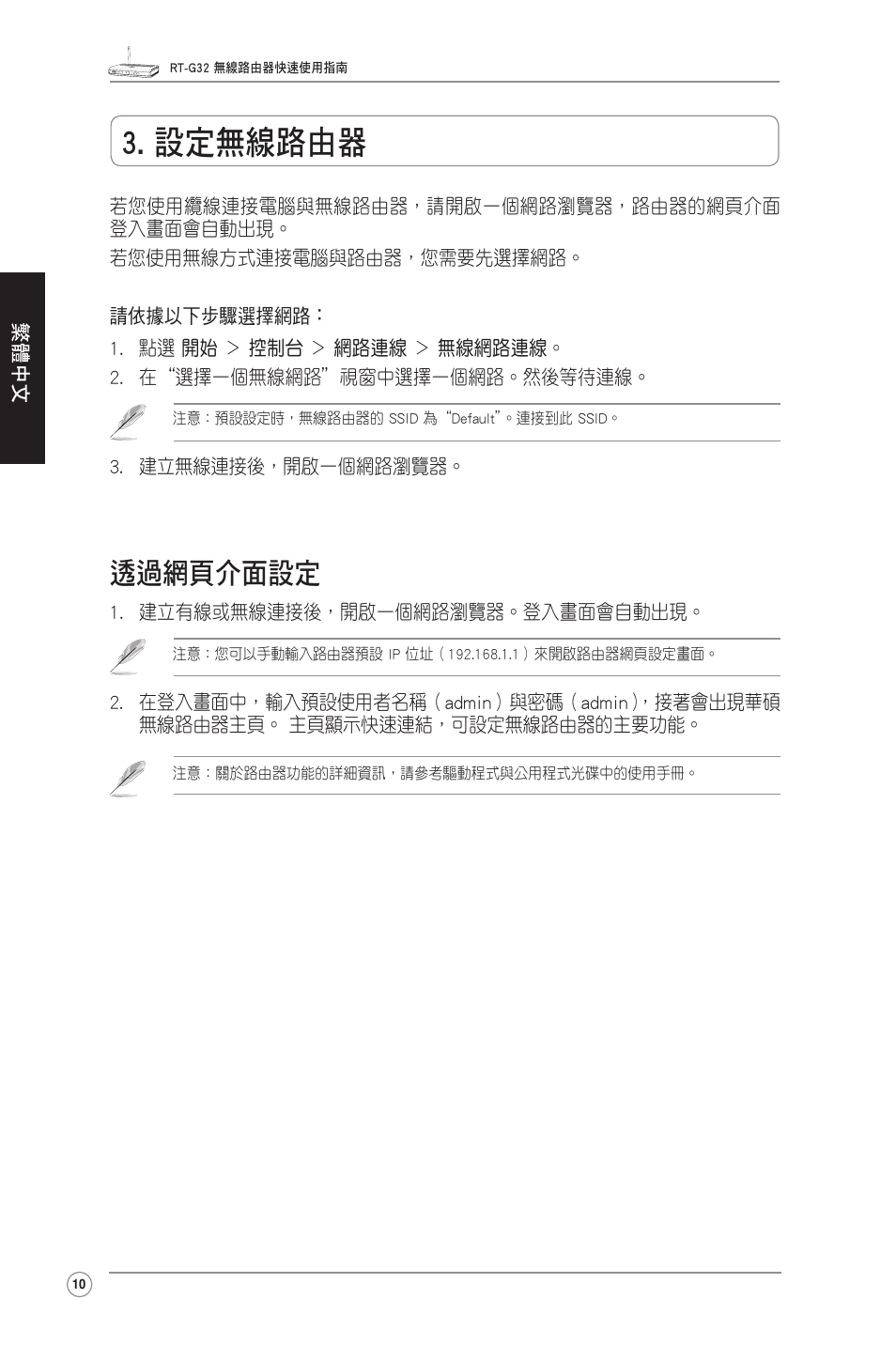
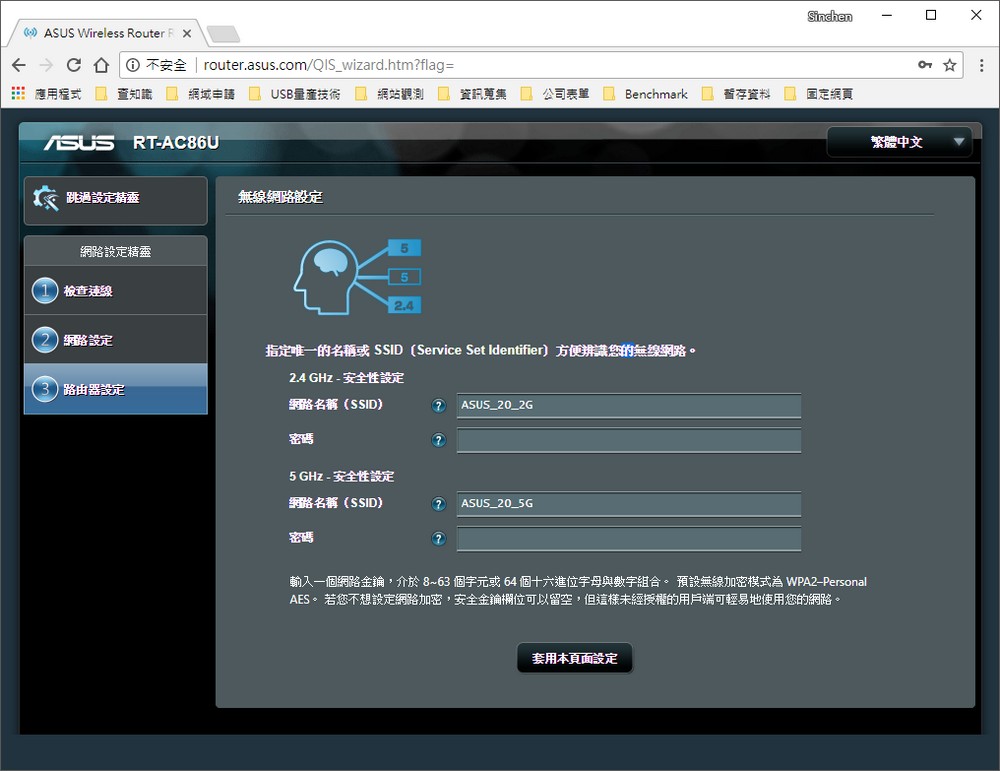
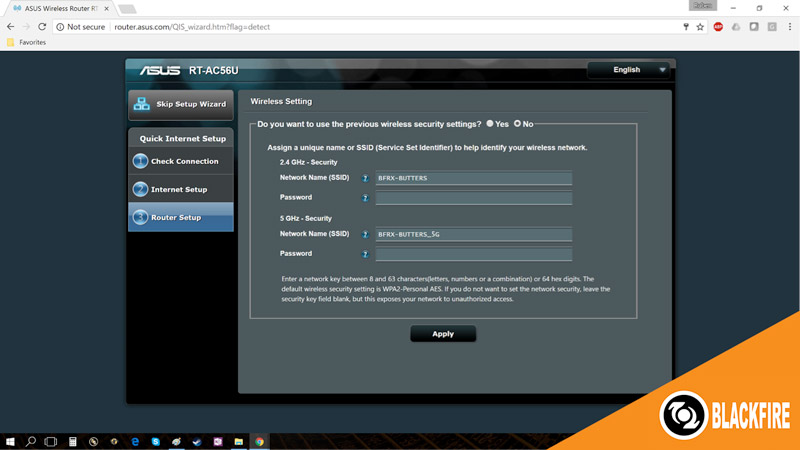
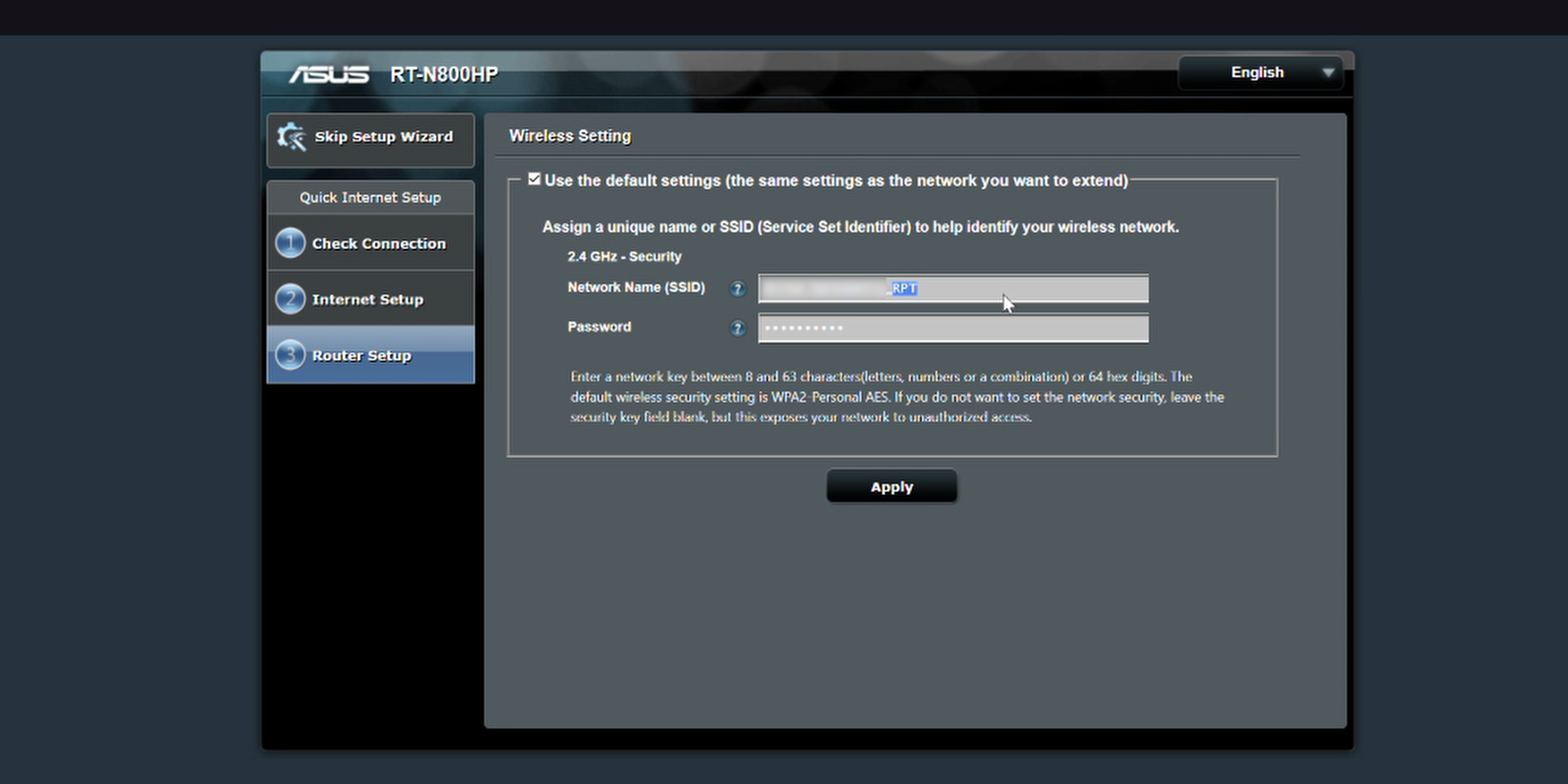
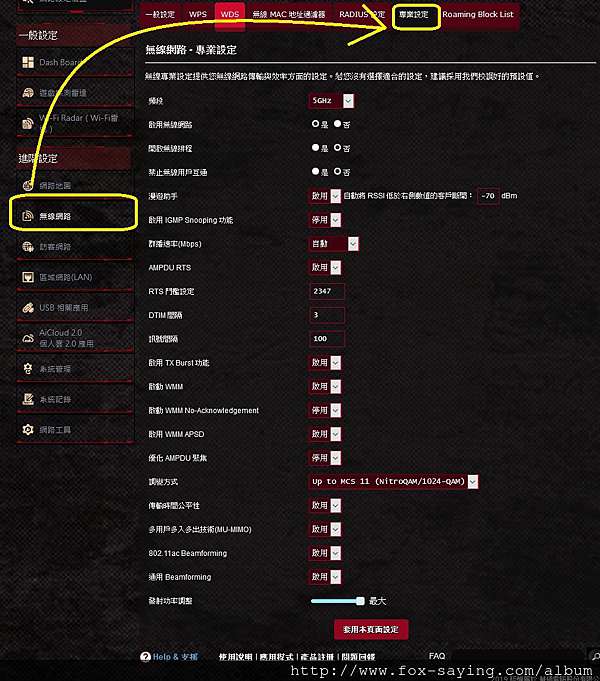
設定無線路由器 華碩無線路由器包含一個網頁圖形介面(webGUI),您可以利用電腦上 的網路瀏覽器進行無線路由器的設定。 更多關於透過網頁圖形介面設定無線路由器的訊息,請參考「第四章:使用網頁圖形介 面設定無線路由器」。 無線LANをASUS PCEAC58BTに変えてみたら300Mbpsを超える爆速になった WiFiは、まず「設定 > ネットワークとインターネット > WiFi」を開きます。 この段階ではWiFiが「オフ」になっていますので、こちらを「オン」にしてください。
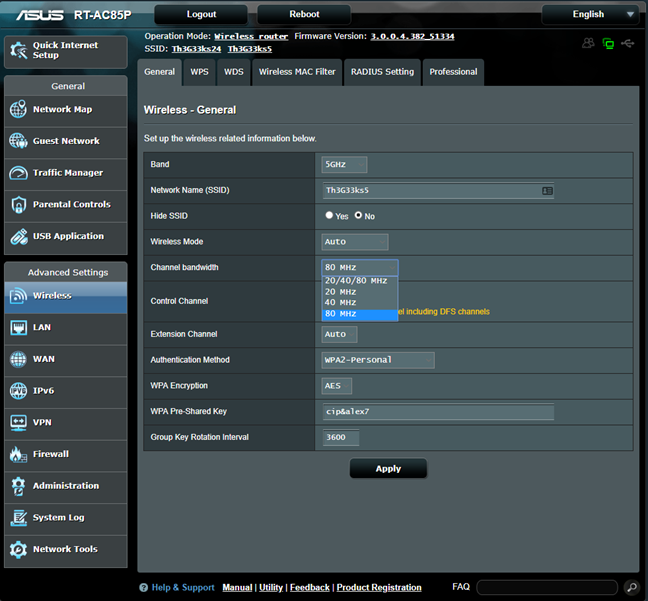
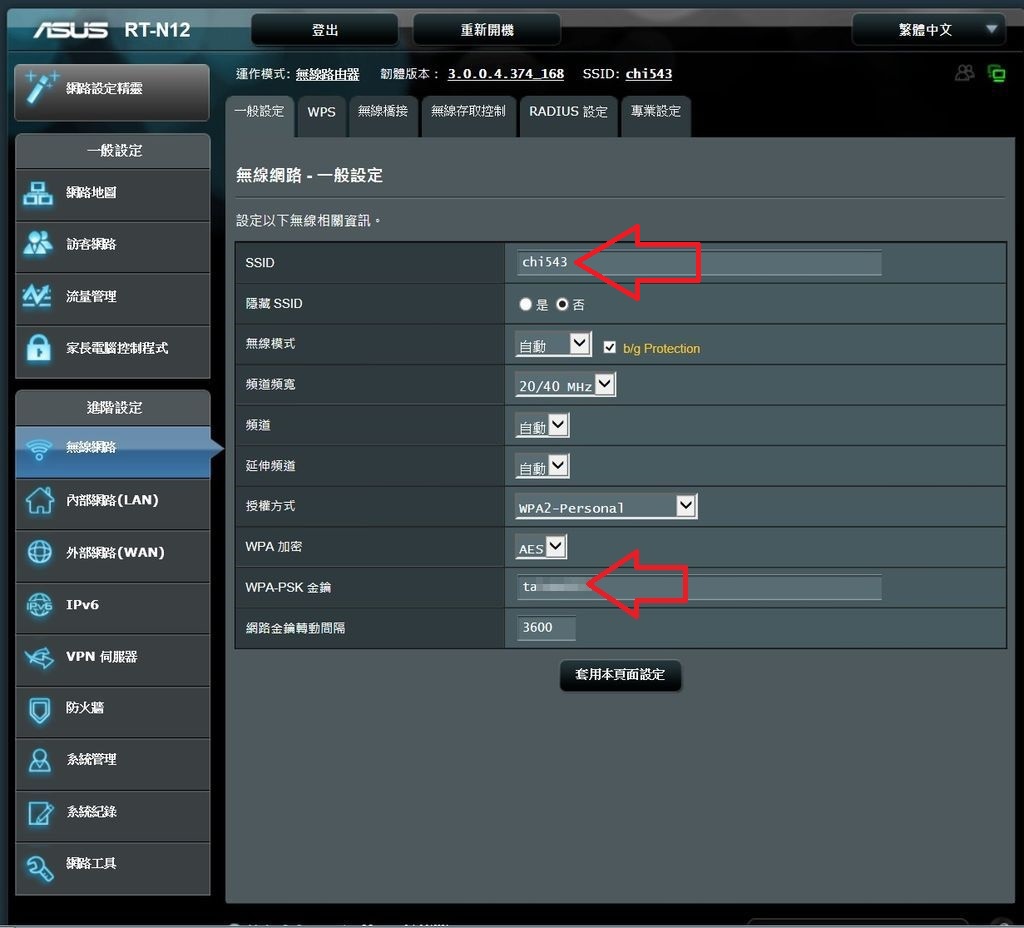
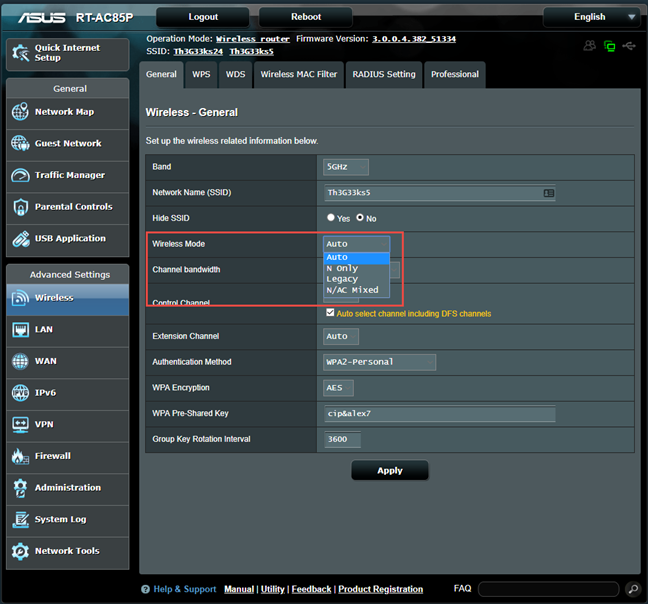
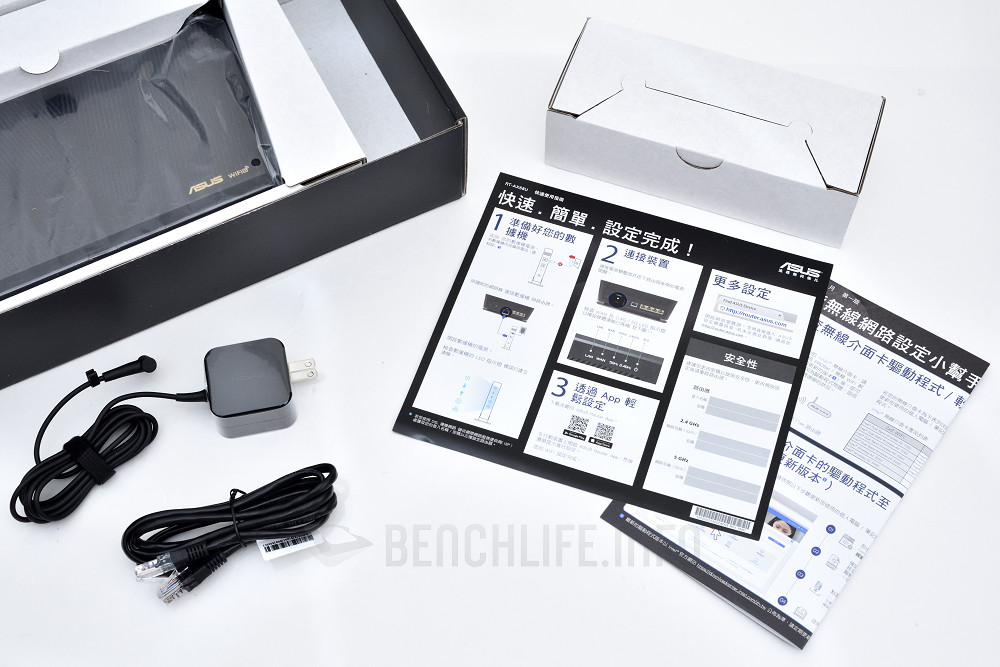
Asus 無線lan 設定
Asus 無線lan 設定-443 (91件) ASUS 1734+800Mbps (11a/b/g/n/ac) スタイリッシュなデュアルバンドギガビットWiFi高速無線ルーター RTAC85U (利用目安環境 最大15台/3階建・4LDK) 000 (0件) 商品詳細 18,791円 (価格送料) 18,791 円 送料無料 187ポイント (1倍) ARTショップLAN ポート 48 > 8 さらに 機能 25Gbps イーサネット ASUS Router App「インスタントガード」でどこでも安心WiFi接続 WiFi 6無線ルーター特設サイト WiFi 6を詳しく解説 ASUSゲーミング ASUSゲーミングルーターシリーズ特設サイト
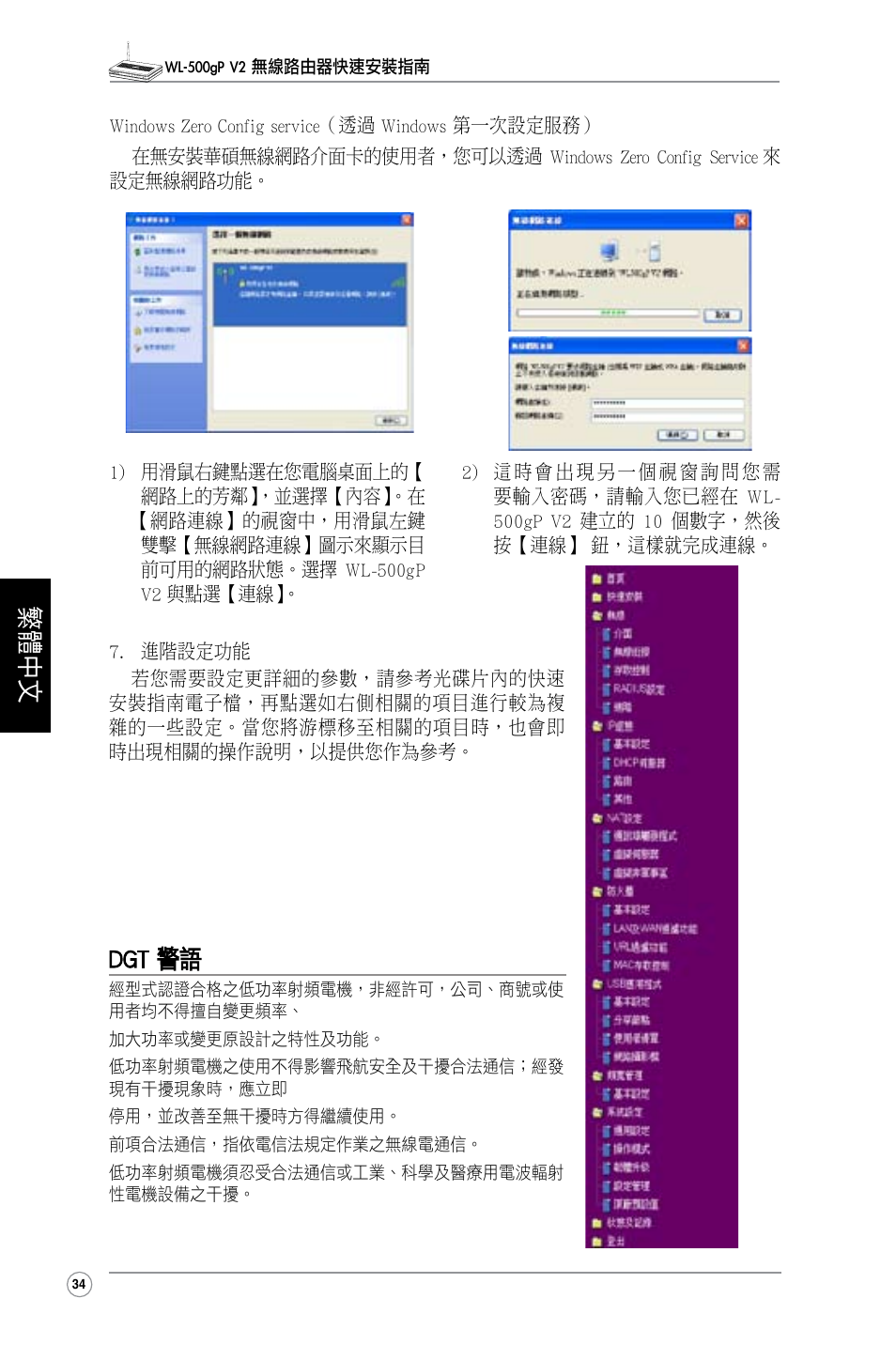
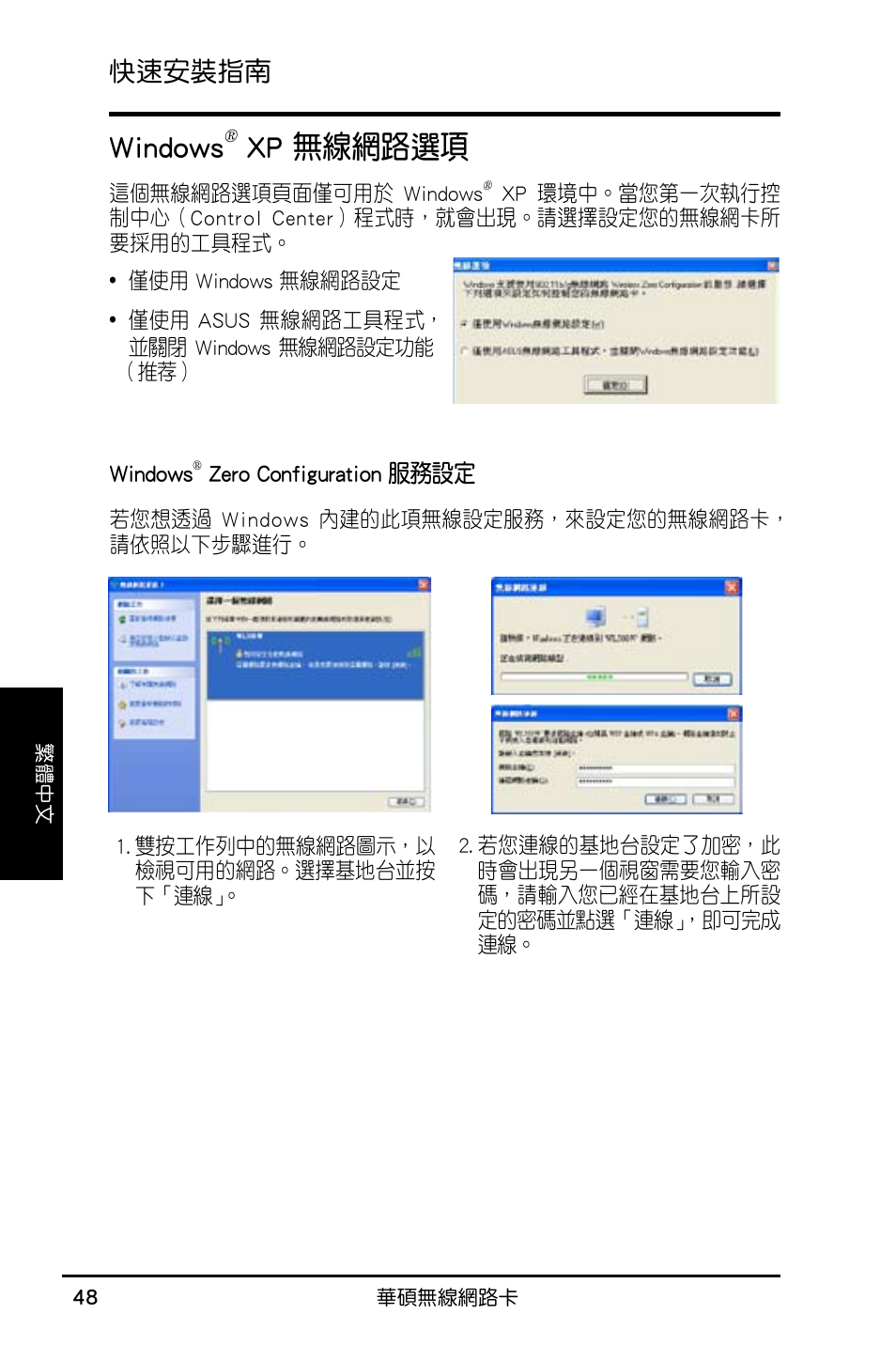
繁體中文 Dgt 警語 Asus Wl 500gp V2 User Manual Page 35 65
2 wpsボタン押下から1秒以上に、無線lanネットワークに接続するクライアントの wpsボタンを押すか 、 まだはお使いのクライアントとの設完手順に従ってwps設 定を行います。wpsの接続設定中、本製品の電源ledが点滅します。 32 wpsボタン押下から1秒以上に、無線lanネットワークに接続するクライアントの wpsボタンを押すか 、 まだはお使いのクライアントとの設完手順に従ってwps設 定を行います。wpsの接続設定中、本製品の電源ledが点滅します。 3• 本製品はIEEE a/b/g/n/ac の無線LAN規格に対応した無線 LANルーターです。WiFi 接続を使用するには、IEEE a/b/g/ n/ac の無線LAN規格に準拠する機器が必要です。 • 本製品はデュアルバンドに対応しており、24GHz帯と5GHz帯、2つ
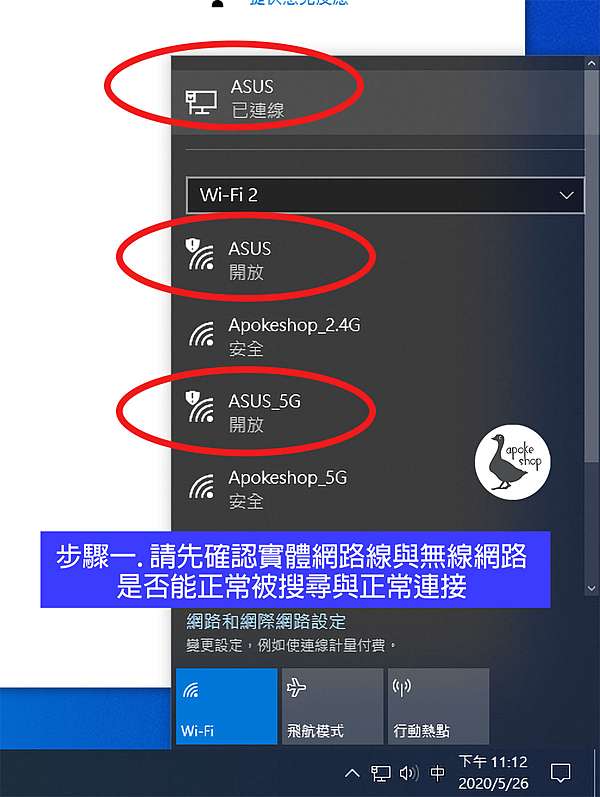
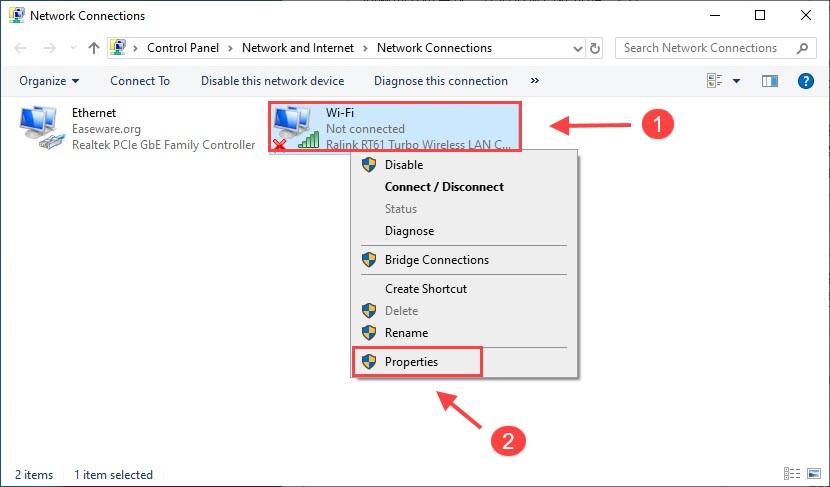
スレッドの最後へ windows10のASUS EeeBook X5TAを購入しました。 無線LAN設定が出来ません。 説明書には画面右下のタスクバーにWiFiアイコンが表示されるとの事でしたが、確認できません。 タスクバーにはネットワークアイコンがあるのでそこをクリックして無線LANルーターのセキュリティー強化設定 1 ワイヤレスネットワーク暗号化をWPAESで設定する ASUS無線LANルーターの初期設定では、WPAESをデフォルトの暗号化方式として設定します。 特別な要件がない場合は、WPAES暗号化方式のまま使用することをお• 本製品はIEEE a/b/g/n/ac の無線LAN規格に対応した無線 LANルーターです。WiFi 接続を使用するには、IEEE a/b/g/ n/ac の無線LAN規格に準拠する機器が必要です。 • 本製品はデュアルバンドに対応しており、24GHz帯と5GHz帯、2つの
Asus 無線lan 設定のギャラリー
各画像をクリックすると、ダウンロードまたは拡大表示できます
 |  |  |
 |  |  |
 |  |  |
「Asus 無線lan 設定」の画像ギャラリー、詳細は各画像をクリックしてください。
 |  |  |
 |  |  |
 |  |  |
「Asus 無線lan 設定」の画像ギャラリー、詳細は各画像をクリックしてください。
 |  | |
 |  |  |
 |  | |
「Asus 無線lan 設定」の画像ギャラリー、詳細は各画像をクリックしてください。
 |  |  |
 |  | |
 |  |  |
「Asus 無線lan 設定」の画像ギャラリー、詳細は各画像をクリックしてください。
 |  |  |
 |  |  |
 |  |  |
「Asus 無線lan 設定」の画像ギャラリー、詳細は各画像をクリックしてください。
 |  |  |
 |  |  |
 |  |  |
「Asus 無線lan 設定」の画像ギャラリー、詳細は各画像をクリックしてください。
 |  |  |
 |  |  |
 |  |  |
「Asus 無線lan 設定」の画像ギャラリー、詳細は各画像をクリックしてください。
 |  |  |
 |  |  |
 | | |
「Asus 無線lan 設定」の画像ギャラリー、詳細は各画像をクリックしてください。
 |  | |
 |  | |
 | |  |
「Asus 無線lan 設定」の画像ギャラリー、詳細は各画像をクリックしてください。
 |  |  |
 |  |  |
 |  | |
「Asus 無線lan 設定」の画像ギャラリー、詳細は各画像をクリックしてください。
 |  |  |
 |  | |
 |  |  |
「Asus 無線lan 設定」の画像ギャラリー、詳細は各画像をクリックしてください。
 |  |  |
 |
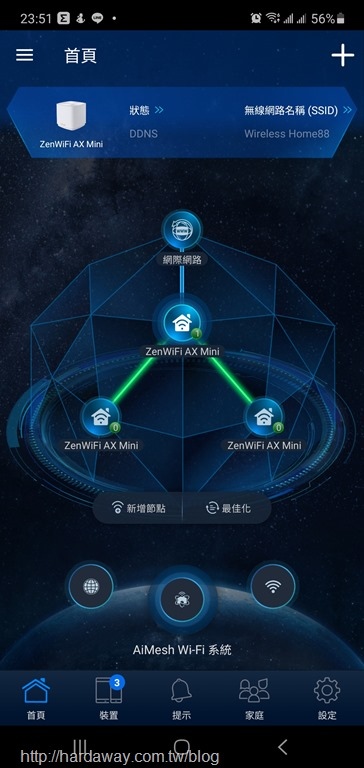
2 wpsボタン押下から1秒以上に、無線lanネットワークに接続するクライアントの wpsボタンを押すか 、 まだはお使いのクライアントとの設完手順に従ってwps設 定を行います。wpsの接続設定中、本製品の電源ledが点滅します。 3設定用アプリ「ASUS Router」で簡単にWiFiルーターの設定ができます。 WiFiルーターに電源ケーブルとLANケーブルを接続し、電源をオン。あとはASUS Router Appを起動し、 ガイダンスに従って操作をするだけで初期設定は完了です。


0 件のコメント:
コメントを投稿